mineo(マイネオ)のeSIMを申し込んだあと、「QRコードはどこにあるの?」「突然出てきたEIDって何のこと?」と手が止まって、スマホの前でフリーズしていませんか? 🤔💦
実はこの段階でつまずく人はとっても多く、決してあなたの操作ミスではありません。ほとんどの場合、設定の失敗ではなく、単に「確認する場所や言葉の意味がちょっと分かりにくいだけ」というケースがほとんどなんです。✅
この記事では、mineoのeSIM設定で必ず必要になるQRコードとEIDの確認方法を、小学校5年生でも「あ、そういうことか!」と分かる言葉で順番に、そして5000文字級の熱量で徹底的に解説します。🚀
これを読み終える頃には、あなたの不安はスッキリ解消し、迷わずスムーズに開通までたどり着けるはずです!さあ、一緒に進めていきましょう。🌈
mineoのeSIMで出てくる「QRコード」と「EID」とは? 🤔💡
mineoのeSIMを設定しようとすると、突然「QRコードを読み取ってください」とか「EIDを入力してください」という聞き慣れない言葉の波が押し寄せてきますよね。🌊 この時点で「なんだか難しそう…」「自分には無理かも」と諦めてしまうのは、非常にもったいないです!
安心してください。QRコードもEIDも、その役割と「どこにあるか」さえ分かってしまえば、実はとってもシンプルなものなんです。ここではまず、初心者が絶対に知っておくべき基本知識を整理します。✨
eSIMのQRコードは何のためにある? 🔍📲
QRコードは、簡単に言うと「eSIMの設定情報がギュッと詰め込まれた魔法の合言葉」のようなものです。
従来のSIMカードなら、小さなプラスチックのカードをスマホの横っ腹にグサッと差し込む作業が必要でした。でもeSIMにはカードがありません。その代わりに、このQRコードをスマホのカメラでピッと読み取ることで、「あなたのスマホをmineoの回線に繋ぎますよ!」という命令を自動で行うのです。📱💫
カードを郵送で待つ必要がなく、読み取った瞬間に設定が始まる。このスピード感を実現しているのがQRコードなんです。
EIDとは何か?簡単に言うと「スマホの背番号」 🔢⚾
次に「EID(イー・アイ・ディー)」です。これは、eSIM専用の識別番号(32桁の長い数字)のことです。
イメージとしては、スマホ1台ごとに割り当てられた「世界に一つだけの背番号」や「マイナンバー」のようなものだと思ってください。 mineo側が「どのスマホに設定を送り届ければいいか?」を判断するためにこの番号を使います。
あなたが自分で決める数字ではなく、最初からスマホの中に書き込まれているものなので、私たちがやることは「設定画面からその数字を見つけて、mineoに伝える」だけ。何も難しいことはありません。😊
mineoでQRコードとEIDが必要になるタイミング ⏳📍
mineoのeSIMを利用する際、QRコードとEIDはそれぞれ「登場する出番」が違います。ここを理解しておくと、「今はどっちを探せばいいんだっけ?」と混乱せずに済みます。
1. 申し込み時にEIDが必要になるケース 📝💻
mineoの公式サイトからeSIMを申し込んでいる最中、端末によっては「EIDを入力してください」という画面が出ることがあります。
これは、申し込みの時点で「あなたのスマホは本当にeSIMが使える機種ですか?」とmineoが確認するため、あるいは「このスマホに設定を送る準備をしますね」と予約するために必要になります。 EIDを入力したからといって、その瞬間に今のスマホが使えなくなるわけではないので、落ち着いて入力しましょう。✅
2. 開通・初期設定時にQRコードを使う 🚀📶
申し込みが完了し、mineo側で審査が終わると、「サービス手続き完了のお知らせ」というメールが届きます。 このあと、mineoの「マイページ」にログインした時に初めて登場するのがQRコードです。
「申し込み中にQRコードが出てこない!」と焦る方がいますが、それは正解です。QRコードは審査に通ったあとの「ご褒美」として表示されるものなんです。🎁
mineoのQRコードとEIDの確認方法【端末別ガイド】 📱🔍
それでは、実際に自分のスマホを操作して、どこにその情報があるのか確認してみましょう!
iPhone(アイフォン)でEIDを確認する方法 🍏
iPhoneを使っている方は、以下の手順で1分もかからず確認できます。
- ホーム画面から「設定」アプリ(歯車のアイコン)を開く ⚙️
- 「一般」という項目をタップ
- 一番上の「情報」を選択
- 画面を一番下の方までずーーっとスクロールする
- 「物理SIM」や「利用可能なSIM」という項目のあたりに「EID」という文字と32桁の数字が出てきます!
※この数字を長押しすると「コピー」ができるので、申し込み画面に貼り付ける時に便利ですよ!📋✨
Android(アンドロイド)でEIDを確認する方法 🤖
Android端末(Pixel、AQUOS、Xperiaなど)は、機種によって少しメニューの名前が違いますが、基本は以下の流れです。
- 「設定」アプリを開く ⚙️
- 「デバイス情報」や「端末情報」という項目を選択
- 「SIMのステータス」や「eSIM情報」というメニューを探してタップ
- その中に「EID」が表示されます。
もし設定画面の中を検索できるなら、検索窓に「EID」と打ち込むのが一番早いです。🔍 注意点として、もしこの画面にEIDが出てこない場合は、そのスマホがそもそもeSIMに対応していない可能性があります。その場合は、mineoの「動作確認端末一覧」をもう一度チェックしましょう。⚠️
QRコードはどこで確認できる? 📤💻
QRコードは、iPhoneやAndroidの「設定」アプリの中には入っていません。
確認できる場所は、mineoの「マイページ」です。
- mineo公式サイトからマイページにログインする 🔐
- 「ご利用状況の確認」から「受付状況確認」などをチェック
- 審査完了後に表示される「eSIMプロファイル発行」というボタンを押すと、画面にQRコードが表示されます。
「メールにQRコードが添付されているはずだ」と思い込んでメールを探し続けてしまう人が多いのですが、セキュリティの関係上、メールには載っていません。必ずマイページを見に行きましょう。🏃♂️💨
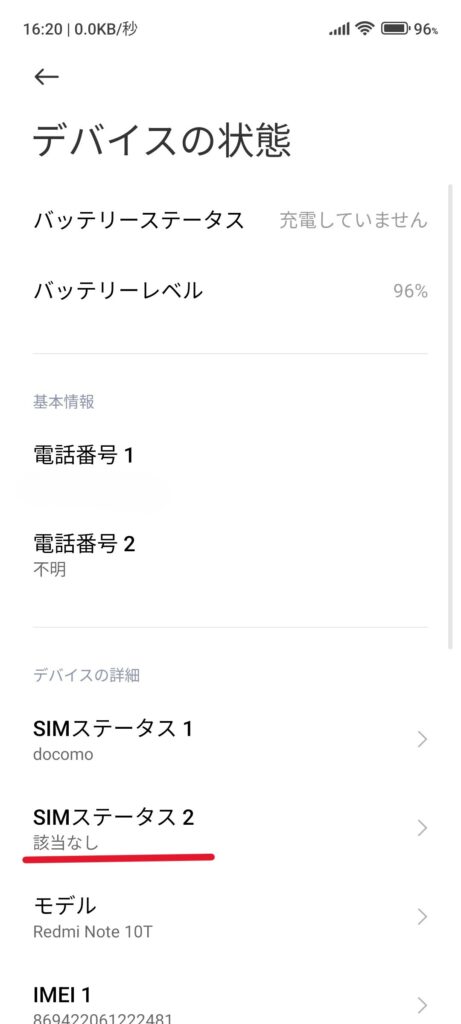
僕の場合でお伝えしますと、Redmi note 10tでeSIM設定の場合です。
設定→デバイス情報→詳細情報と仕様→デバイスの状態→SIMステータス2まで来たら、一番下にEIDの32桁が載っています。
「QRコードが出ない」「EIDが見つからない」ときの対処法 🆘🛠️
「手順通りにやったはずなのに、うまくいかないよ!」という時のためのチェックリストです。
QRコードが表示されない原因 🚫📱
QRコードが見つからない主な理由は以下の3つです。
- まだ審査中: 申し込み直後ではありませんか?mineo側の審査が終わるまで数時間〜1日程度かかることがあります。メールが届くまで待ちましょう。⏳
- マイページにログインできていない: 正しいeoIDとパスワードでログインしているか確認してください。
- 表示期限が過ぎている: 実はeSIMのQRコードには有効期限がある場合があります。もし期限が切れてしまったら、マイページから「再発行」の手続き(基本は無料)が必要です。🔄
EIDが見つからないときに確認すべきこと 🧐🔍
設定画面をいくら探してもEIDが出てこない場合、以下の可能性があります。
- 端末がeSIM非対応: 古いiPhone(iPhone 8以前など)や、安価なAndroid端末はeSIMに対応していないことがあります。物理SIMカードへの変更を検討しましょう。😢
- OSが古すぎる: スマホの中身のシステム(iOSやAndroid OS)を最新にアップデートしてみてください。アップデート後に項目が現れることもあります。🆙
- SIMロックがかかっている: 元々docomoやauなどのキャリアで買ったスマホの場合、SIMロック解除をしないとeSIMの項目が隠れていることがあります。
僕の持っているRedmi Note 10tでの場合で説明すると、設定→デバイス情報→詳細情報と仕様→デバイスの状態→SIMステータス2 まで行けば、一番下にEIDが見えます。
mineoのeSIM設定を失敗しないための3つのコツ 💡🌟
「よし、これから設定を始めるぞ!」というあなたへ、失敗しないために僭越ながらアドバイを贈ります。
1. 安定したWi-Fi環境を用意する 📶🏠
eSIMの設定(QRコードの読み取り)をしている最中は、まだmineoの回線は繋がっていません。つまり、ネットがない状態です。 設定情報をダウンロードするためには、自宅のWi-Fiや家族のスマホのテザリングに繋いでおくことが絶対条件です。ネットがないと「設定に失敗しました」とエラーが出てしまいます。💦
2. QRコードを表示させる「別の端末」を用意する 💻👀
ここが最大の落とし穴です! 自分のスマホに表示されたQRコードを、そのスマホ自身のカメラで読み取ることはできません。
- パソコンやタブレット: パソコンの画面にQRコードを出して、それをスマホで撮る。
- 家族のスマホ: 家族のスマホにQRコードの画面を表示させて、それを自分のスマホで撮る。
- 印刷する: 最悪、紙にプリントアウトして読み取る。🖨️
このように、「読み取る側」と「表示する側」の2台のデバイスがあると非常にスムーズです。
Androidの場合、ここからダウンロードしてもうまく行かない事がよくあるようで、QRコードを撮るやり方の方が確実だそうです。(サポートセンターに聞いた話)
3. 分からなくなったら無理に進めない ⏸️🧘
eSIM設定は、途中で分からなくなって適当にボタンを押してしまうのが一番危険です。 もし「この画面、説明と違うな?」と思ったら、一度手を止めてください。
mineoには「マイネ王」という、ユーザー同士が助け合える素晴らしい掲示板があります。そこで「iPhone 15でEIDが出ません!」と書き込めば、親切なベテランユーザーたちがすぐに教えてくれますよ。🤝💚
まとめ:焦らず一つずつ進めれば大丈夫! 🏁😊
mineoのeSIMで出てくるQRコードとEID、最初は宇宙語のように難しく感じたかもしれませんが、正体を知ってしまえばなんてことはありません。
- EID: スマホの「設定」の中にある、32桁の背番号。申し込み時に使う。🗂️
- QRコード: mineoのマイページに表示される、開通のための鍵。🔑
これだけ覚えておけば、あなたのeSIMデビューは成功したも同然です。 eSIMは一度使い始めると、SIMカードを入れ替える手間もなく、海外旅行やサブ回線の利用もとっても便利になります。✨
これからmineoのeSIMを使う方は、この記事を横に見ながら、落ち着いて一つずつ確認して進めてみてください。 きっと「なんだ、意外と簡単だったじゃん!」と笑顔で開通できるはずです。
みなさんも安心で快適なスマホライフをお楽しみください!応援しています!
\ 申し込みはこちらから!紹介アンバサダー特典あり /
※本記事の情報は2026年時点のものです。サービス内容は変更される場合があるため、最新の詳細は必ずmineo公式サイトにてご確認ください。